

Klantportaal MijnEerdmans
Bij Eerdmans willen we verzekeren zo eenvoudig mogelijk maken. Met ons klantportaal MijnEerdmans kunt u al uw boot- en recreatiewoningverzekeringen snel, veilig en overzichtelijk beheren.
Waar u ook bent, en op ieder moment van de dag.
Alles in één oogopslag
In MijnEerdmans vindt u al uw verzekeringszaken op één plek:
- Uw actuele polisbladen en premienota’s
- Confirmation of covers en Italië-certificaten
- Uw verzekeringsvoorwaarden en aanvullende documenten
- Schademelding
Geen losse mappen meer. Alles staat digitaal klaar en altijd bereikbaar.
Zelf uw gegevens beheren
Uw persoonlijke situatie kan veranderen. Met MijnEerdmans hoeft u daarvoor niet te bellen of te mailen. U regelt het gewoon zelf:
- Nieuw adres of rekeningnummer doorgeven
- Een nieuwe ligplaats van uw boot doorgeven
- Uw polis wijzigen of beëindigen
Met een paar klikken ontvangen wij uw gegevens.
Schade melden zonder zorgen
Een schadegeval is al vervelend genoeg. Daarom maken we het melden ervan zo gemakkelijk mogelijk. In het portaal kunt u:
- 24/7 uw schade online doorgeven
- Foto’s en documenten direct uploaden
- Uw melding snel en veilig indienen
Wij nemen het daarna van u over, zodat u zich nergens druk om hoeft te maken.
Registratie- hoe werkt het?
Klik op de button “MijnEerdmans” en vul de gegevens in om uw account te registreren.
Veelgestelde vragen over MijnEerdmans
Hoe kan ik een account aanmaken?
Met een persoonlijk account heeft u veilig en direct toegang tot al uw verzekeringszaken.
Volg de onderstaande stappen om eenvoudig uw account aan te maken.
Klik in de menubalk op ‘Mijn Eerdmans’.
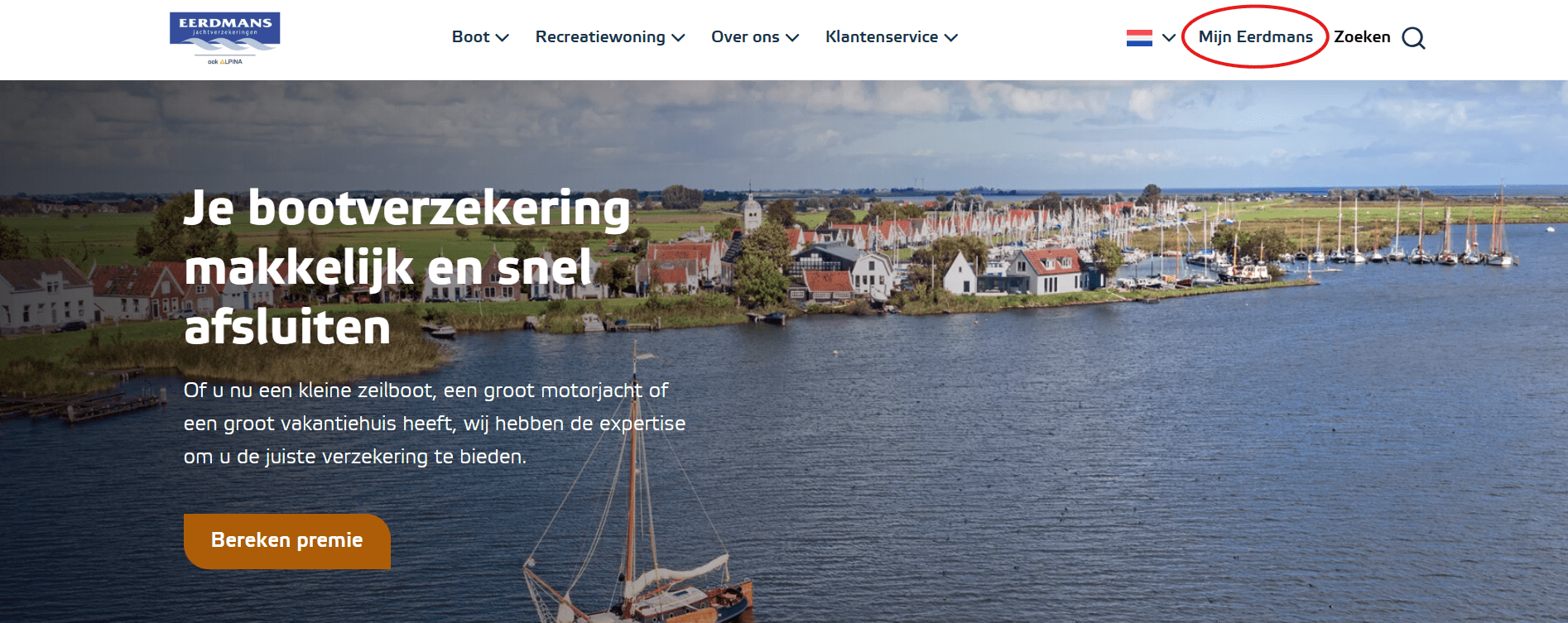
Stap 1: Account registreren
Klik in het inlogscherm op ‘Account registreren’.
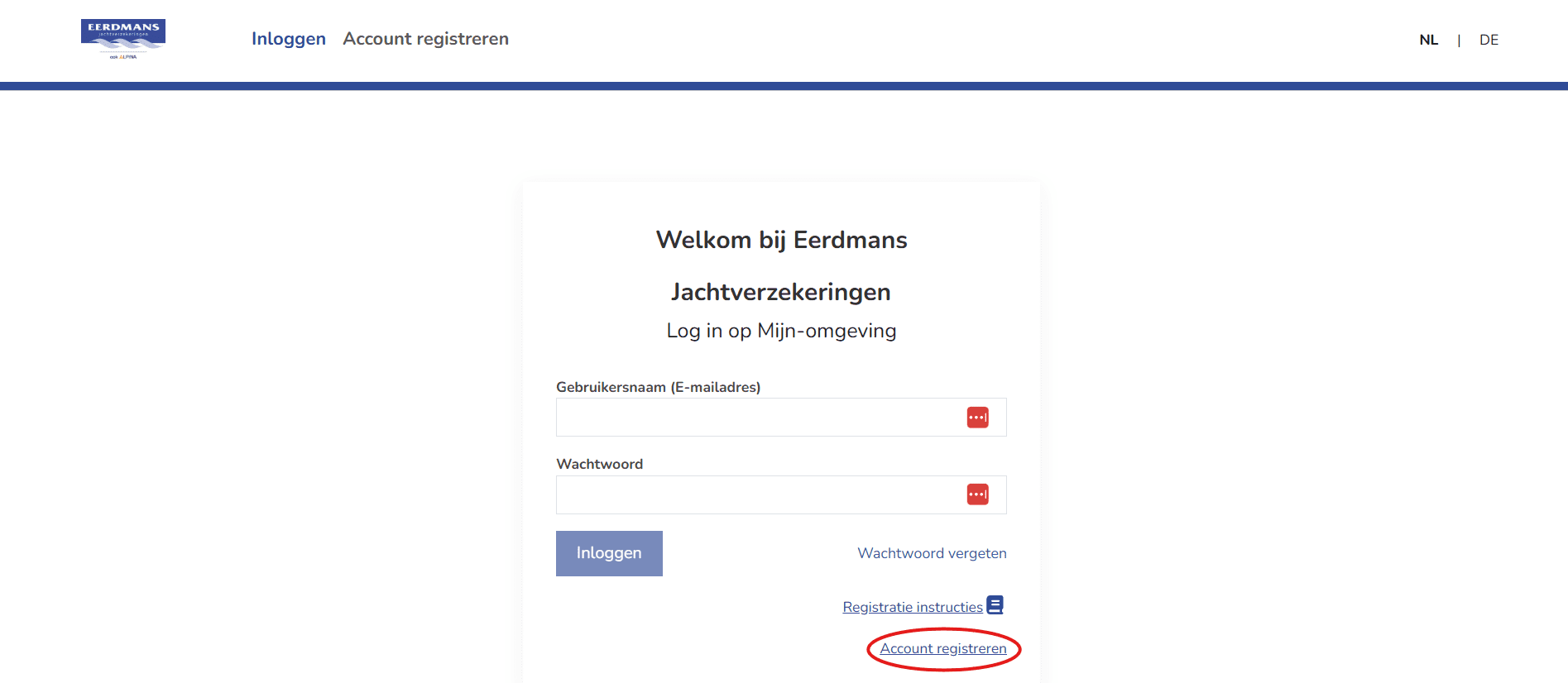
U wordt automatisch doorgestuurd naar het registratieproces.
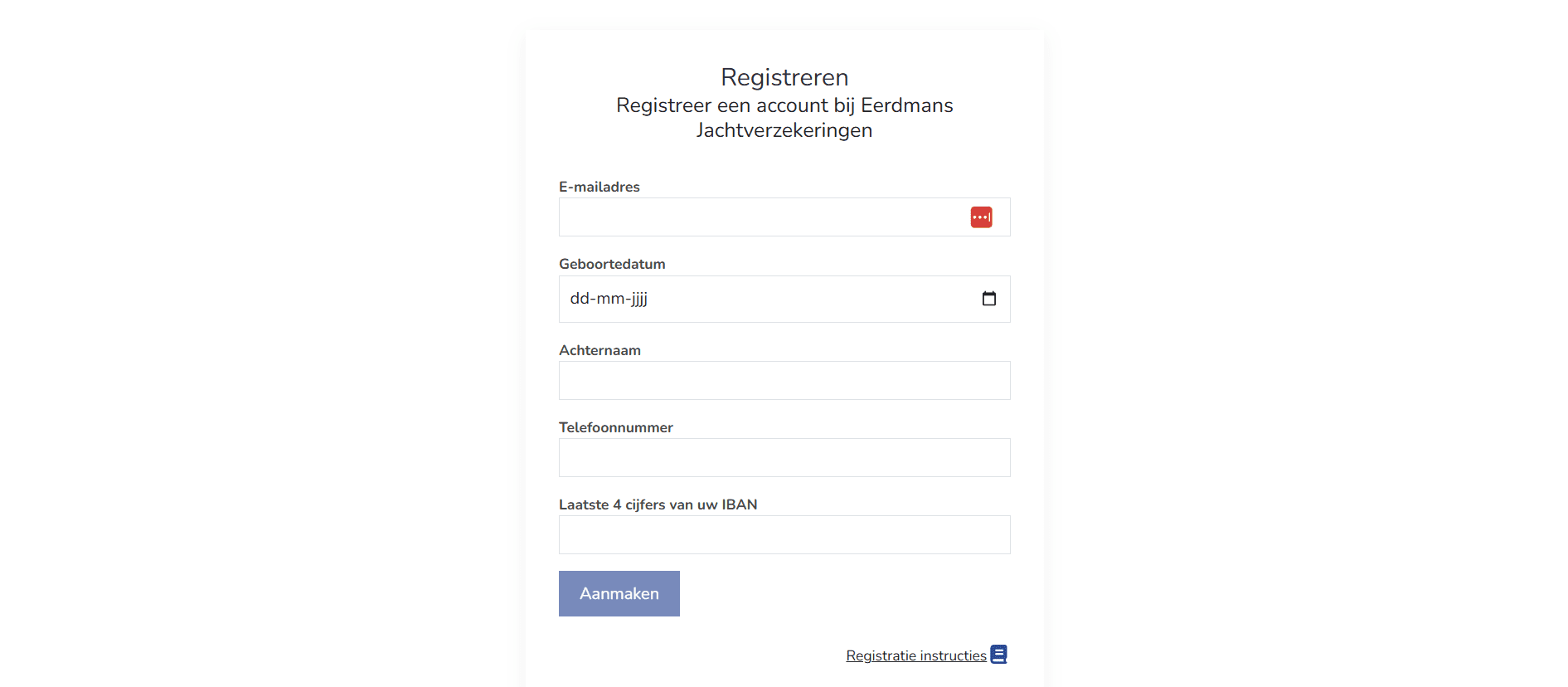
Stap 2: Gegevens invullen ter verificatie
In deze stap vragen we een aantal gegevens ter controle en veiligheid.
- Vul de gevraagde gegevens zorgvuldig in.
- Zijn de gegevens correct? Dan verschijnt er een melding met de titel ‘Registratie gelukt’.
Let op:
De ingevulde gegevens moeten exact overeenkomen met de gegevens die bij ons bekend zijn.
Krijgt u de melding:
De door u opgegeven gegevens kunnen we niet terugvinden in ons systeem.’
Dan komen de ingevulde gegevens niet overeen met de gegevens die bij ons bekend zijn.
Controleer in dat geval:
- of er typefouten zijn gemaakt;
- of uw achternaam zonder tussenvoegsel is ingevuld.
Blijft de melding verschijnen terwijl uw gegevens correct lijken? Neem dan gerust telefonisch of per e-mail contact met ons op. Wij helpen u graag verder.
Stap 3: Bevestig uw aanmelding
Binnen enkele minuten ontvangt u een e-mail op het e-mailadres dat u in stap 2 heeft ingevuld.
- Open deze e-mail.
- Klik op de link ‘Aanmelding bevestigen’.
Er opent een nieuw venster waarin u uw account verder kunt afronden.
Stap 4: Stel uw gegevens en wachtwoord in
In het bevestigingsscherm:
- Vul uw voornaam en eventuele tussenvoegsel in.
- Kies een wachtwoord.
Kies een sterk wachtwoord en bewaar dit zorgvuldig.
Uw account is nu succesvol aangemaakt.
U kunt direct inloggen via de knop ‘Inloggen’ bovenin het scherm.
Heeft u geen e-mail ontvangen?
- Controleer uw map Spam of Ongewenste e-mail.
- Staat de e-mail daar ook niet in? Dan kunt u:
- opnieuw proberen een account te registreren; of
- contact met ons opnemen via e-mail of telefoon.
Wij helpen u graag bij het aanmaken van uw account.
Hoe log ik in op mijn account?
Ga naar MijnEerdmans en volg onderstaande stappen.
Stap 1: Vul uw gegevens in
- Vul uw gebruikersnaam in.
Dit is het e-mailadres dat aan uw account gekoppeld is. - Vul uw wachtwoord in.
- Klik vervolgens op ‘Inloggen’.
Let op:
Krijgt u de melding ‘Ongeldige gebruikersnaam of wachtwoord’? Controleer dan of:
- er geen typefout is gemaakt;
- de hoofdletters en kleine letters in uw wachtwoord correct zijn ingevoerd.
Werkt het wachtwoord niet? Klik dan op ‘Wachtwoord vergeten’ om een nieuw wachtwoord in te stellen.
Stap 2: Kies een methode voor tweestapsverificatie
Na het inloggen wordt u gevraagd om een methode voor tweestapsverificatie (2FA) te kiezen.
- Selecteer de methode van uw voorkeur.
- Klik op ‘Instellen’.
Stap 3: Voer de verificatiecode in
Het venster ‘2 Factor authenticatie instellen’ wordt geopend.
- U ontvangt binnen enkele minuten een e-mail met een verificatiecode.
- Vul deze code in het scherm in om de verificatie te voltooien.
Belangrijk:
De verificatiecode is 10 minuten geldig.
Geen e-mail ontvangen?
- Controleer uw map Spam of Ongewenste e-mail.
- Staat de e-mail daar ook niet in? Klik dan op ‘Verstuur code’ in het scherm ‘2 Factor authenticatie instellen’.
U ontvangt vervolgens een nieuwe verificatiecode per e-mail.
Hoe kan ik mijn wachtwoord herstellen?
Bent u uw wachtwoord vergeten? Geen zorgen. U kunt dit zelf herstellen via het inlogscherm.
Stap 1: Klik op ‘Wachtwoord vergeten’
- Ga naar het inlogscherm.
- Klik op ‘Wachtwoord vergeten’.
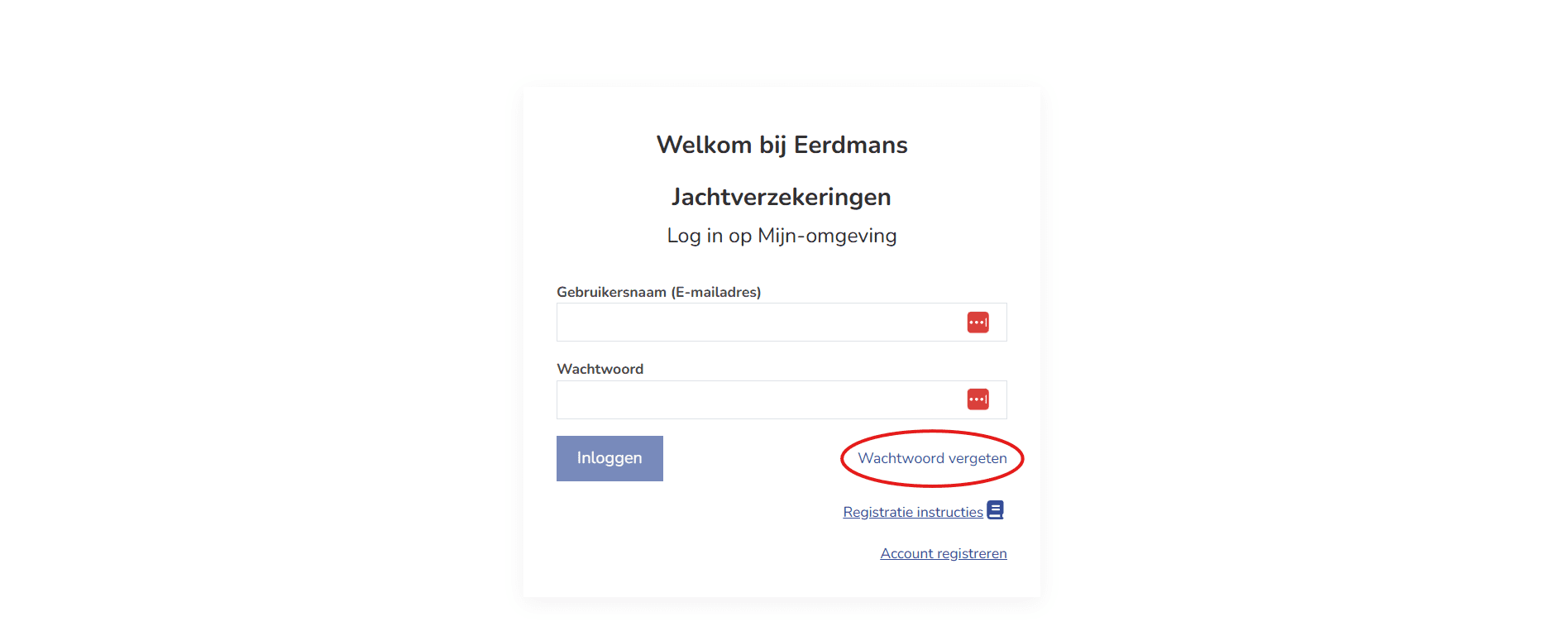
Stap 2: Vul uw e-mailadres in
- Voer uw gebruikersnaam in.
Dit is het e-mailadres dat aan uw account gekoppeld is. - Klik op ‘Versturen’.
Er wordt nu een e-mail naar u verzonden om uw wachtwoord te herstellen.
Geen e-mail ontvangen?
Controleer eerst uw map Spam of Ongewenste e-mail.
Staat de e-mail daar ook niet in? Dan kunt u opnieuw op ‘Wachtwoord vergeten’ klikken en het proces opnieuw starten.
Let op:
Er is geen aparte knop om de e-mail opnieuw te versturen. U start het proces opnieuw via ‘Wachtwoord vergeten’.
Stap 3: Open de herstelmail
- Open de ontvangen e-mail.
- Klik op de link ‘Wachtwoord herstellen’.
Er opent een nieuw venster.
Stap 4: Kies een nieuw wachtwoord
- Voer uw nieuwe wachtwoord in.
- Vul hetzelfde wachtwoord nogmaals in bij ‘Bevestig wachtwoord’.
- Klik op ‘Versturen’.
Stap 5: Voer de verificatiecode in (tweestapsverificatie)
Binnen enkele minuten ontvangt u een e-mail met een verificatiecode. Deze code is 10 minuten geldig.
- Vul in het scherm ‘Bevestig wachtwoord instellen’ de verificatiecode in uit de e-mail.
- Klik op ‘Bevestigen’.
Geen e-mail ontvangen?
Controleer uw map Spam of Ongewenste e-mail.
Heeft u niets ontvangen? Probeer opnieuw in te loggen of neem telefonisch of per e-mail contact met ons op.
Krijgt u de melding ‘Ongeldige of verlopen verificatiecode’?
Controleer dan:
- of de code exact overeenkomt met de code in de e-mail;
- of er geen typefout is gemaakt;
- of er geen extra spaties zijn ingevoerd.
Is de code verlopen of werkt deze niet?
Klik dan op ‘Verstuur code’ om een nieuwe verificatiecode te ontvangen.
Belangrijk:
Er is geen knop om de eerdere e-mail opnieuw te versturen. Indien nodig kunt u het volledige proces opnieuw starten via ‘Wachtwoord vergeten’.
Stap 7: Wachtwoord succesvol hersteld
Uw wachtwoord is nu succesvol gewijzigd.
U kunt direct inloggen met uw nieuwe wachtwoord.
Waarom is tweestapsverificatie nodig?
Tweestapsverificatie zorgt voor extra beveiliging van uw online account. Naast uw wachtwoord moet u nog een tweede stap doorlopen om in te loggen. U ontvangt dan een code op uw persoonlijke e-mailadres. Deze code vult u in om toegang te krijgen tot uw account.
Heb ik automatisch een account?
Zodra u een verzekering heeft afgesloten en de polis is opgemaakt, zetten wij deze klaar in uw persoonlijke account. U kunt het account gebruiken nadat u het zelf heeft aangemaakt en uw wachtwoord heeft ingesteld. In de instructies leest u stap voor stap hoe u dit doet. Zodra u alle stappen heeft doorlopen, kunt u inloggen in het portaal. Daar vindt u een overzicht van al uw verzekeringen.
Waarom vragen wij uw gegevens?
Uw persoonlijke gegevens zijn in ons systeem gekoppeld aan uw lopende verzekeringen. Wanneer u een account aanmaakt, vragen wij deze gegevens zodat wij uw verzekeringsoverzicht kunnen tonen. De gegevens zijn gebaseerd op de informatie die u eerder aan ons heeft doorgegeven via de aanvraagformulieren en eventuele wijzigingen die u later heeft gemeld.